



Tudásbázis
Slack útmutató
Slack Csatornák:
https://oander.hu//tudasbazis/oander-slack-csatornak/
Bevezető
Bizonyára találkoztál már a Slack-kel mint kommunikációs platformmal, ha dolgoztál már valaha az informatikai szektorban, ha nem az sem baj. Ez az útmutató első sorban azért jött létre, hogy mankóként szolgáljon azoknak, akik most találkoztak először ezzel a szoftverrel, illetve azoknak, akik aktívan használják már, viszont úgy érzik, hogy sokszor elvesznek információk a csatornák és a privát beszélgetések között. A célunk, hogy legyen egy a szervezet által használt közös konvenció, amit, ha betart mindenki, akkor könnyedén áttekinthetővé válnak az üzenetek, és senki sem fogja azt érezni, hogy fölösleges időpocsékolás amikor használnia kell a mindennapok során.
Profil beállítása
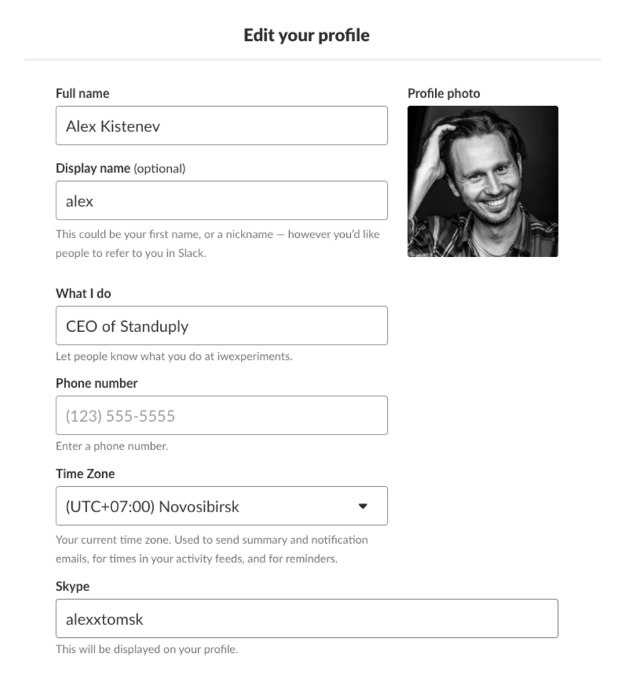
A legelső napod az Oandernél általában azzal kezdődik, hogy megkapod a szükséges hozzáféréseket a különböző platformjainkhoz. Ide tartozik a Slack User is, amelyet a munkád során napi szinten aktívan kell használnod. A gördülékeny kommunikációért fontos, hogy megfelelően legyen kitöltve a Slack profilod. Ha lenyitod a Slak főmenüjét, akkor ott megtalálod a „Profile & account” almenüt, amire most szükségünk lesz. A jobb oldali panelben fog megjelenni a profilod, és ott egy zöld „Edit Profile” gombbal tudod szerkeszteni.
| Attribútum | Leírás | Fontos-e kitölteni? |
|---|---|---|
| Full name | Teljes neved | Igen |
| Display name | Itt megadhatod, hogy milyen név jelenjen majd meg az üzenetek mellett, ezzel fognak tudni a többiek is hivatkozni rád | Opcionális |
| What I do | Itt megadhatod a pozíciódat az Oandernél | Igen (hasznos, hogy ha új munkatárs érkezik és nem tudja kit keressen a kérdéseivel) |
| Phone number | Itt megadhatod a telefonszámodat | Igen (ne kelljen mindig az elérhetőségek doksit kinyitni) |
| Time zone | Aktuális időzona | Alapértelmezetten beállítja |
| Skype | Megadhatod a Skype elérhetőségedet | Igen (fontos, mivel van, hogy ügyfelekkel skype-on történik a beszélgetés, így könnyen elérhető, ha be kell tenni valakit a hívásba) |
| Profile photo | Profil kép beállítás – minimum 512×512, maximum 1024x1024px | Igen (lássuk, hogy kivel van dolgunk) |
Értesítések beállítása
Az egyik talán legfontosabb, ha sokan használjuk egyszerre a Slacket, hogy mindenkinek a megfelelő módon legyenek beállítva az értesítései. Nem célravezető, ha minden üzenetváltásról küld nekünk a Slack értesítést, mert akkor könnyen zavaróvá válhat. Ha a nevünkre kattintunk a bal felső sarokban, majd ott a „Preferences” almenüre, akkor előhozhatjuk az értesítések beállításait. A felugró ablakban a következőket érdemes beállítanunk:
- Direct messages, mentions & keywords
- Notify me about replies to threads I’m followoing
- Automatically disable notifications from: (itt értelemszerűen állítsuk be, hogy mikor legyen érvényes)
Státusz beállítása
Az egyik legfontosabb funkció főleg, ha távolról kell dolgoznia az embernek. Ha rendszeresen használjuk ezt a funkciót, akkor láthatjuk, hogy ki az, aki éppen ráér, vagy miért nem reagál olyan gyorsan az, akit szeretnénk elérni.
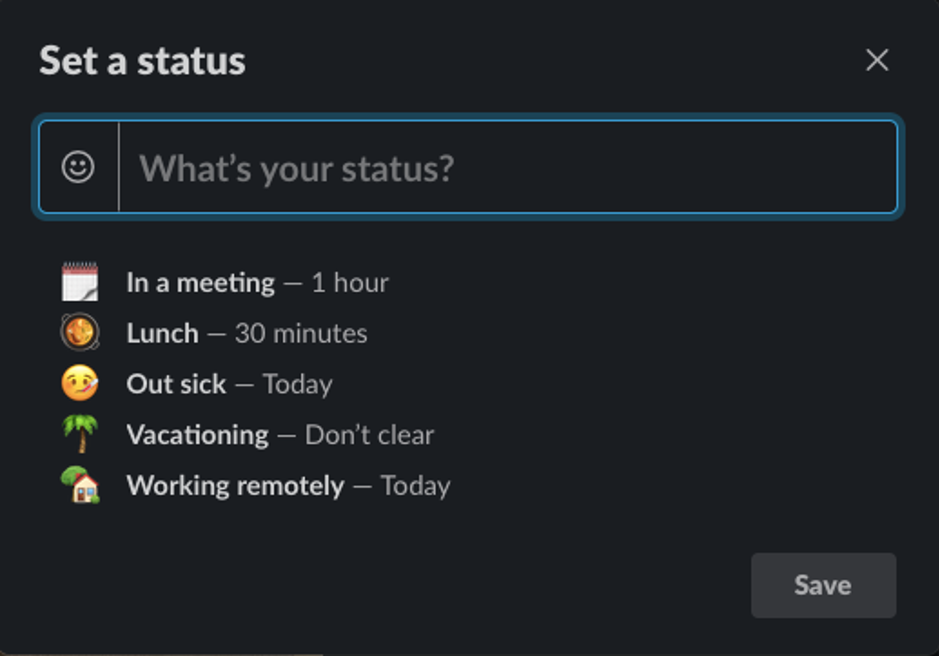
Státusznak beállíthatsz egyet az 5 ajánlott opció közül, vagy akár a sajátodat is, emellett tudsz emojit is rakni oda, ami meg fog jelenni a neved mellett minden beszélgetésben.
Státuszt úgy tudsz beállítani, ha rákattintasz a nevedre a bal felső sarokban, majd kiválasztod a „Set status” opciót. Ha saját státuszt állítasz be, akkor ügyelj arra, hogy ha már befejeződött ez az állapot mindig kitöröld a „Clear status” gombbal. A legegyszerűbb módja, ha automatára állítod be a státuszt, hogy magától kikapcsolja.
Használd a távollét funkciót, ha már nem dolgozol! Ilyenkor minden értesítést és említést kikapcsol a slack, hogy ne zavarjon téged munka után, vagy ha épp belemerülsz a munkába. Ezt a funkciót a bal felső sarokban a nevedre kattintva tudod elérni a menüből a „Set yourself to away” gombbal.
Csatornák és threadek
Mi a Slack Channel és mire használjuk?
Egy csatorna lehet:
- Public: ez nyitott mindenki számára, bárki beléphet
- Private: limitált hozzáférés, csak azok látják, akiket meghívnak ebbe a csatornába
- Shared: más organizációkkal összekapcsolt csatorna
Hasznos parancsok:
- /leave: egyszerű módja egy csatorna elhagyásának
- /mute: egyszerű módja a csatorna értesítéseinek kikapcsolására
- /invite @name: egyszerű módja az emberek hozzáadásának a csatornához
- /remove @name: egyszerű módja az emberek eltávolításának a csatornáról
Csatornákat alapvetően projekteknek, csapatoknak érdemes létrehozni, hogy minden kommunikáció a megfelelő csatornán történjen. Alapvetően publikus csatornákat érdemes létrehozni, mert akkor transzparens marad a kommunikáció. Privát csatornát csak akkor hozz létre, ha utána foglalkozol folyamatosan az emberek meghívásával, vagy kitörlésével a csatornáról.
Hasznos csatornák, amiben mindenképp érdemes belépned:
- #general: alapértelmezetten mindenkit belerak a Slack ebbe a csatornába mindenkit, általános kommunikáció folyik itt a szervezeten belül, vagy fontos közlendők
- #csapatnév: a saját csapatod csatornája
- #csapatnév-external: a saját csapatod csatornája kiegészítve a PM-ekkel
- #projektnév: a problémásabb/aktívabb projektekhez létrehozott csatornák, amelyekben részt veszel
- #pöce: minden off-topic, meme, vicc, random üzenetek gyűjtőhelye
Mik a Threadek és mire használjuk?
A thread funkció lényegében olyan, mint a fórumokon a kommentelés. Ha szeretnél valakinek reagálni az üzenetére, akkor célszerű threadet nyitni belőle, és ott kommentelni a továbiakban. Bárki, aki benne van a csatornában hozzá szólhat az üzenethez. Nagyon fontos, hogy használjuk ezt a funkciót, mert így nem zavarjuk meg a fő beszélgetést, átláthatóvá válnak az üzenetek.
Ha nagyon ki szeretnénk fordítani mondhatjuk, hogy a thread egy csatorna a csatornában, ugyanúgy lehet itt fájlokat megosztani, kommentet írni, emojikat használni, embereket tagelni. Az értesítések csak azoknak fognak megérkezni, akik a threadben érintettek, így másokat nem fog zavarni a munkájuk során.
Threadet egyszerűen lehet indítani, hogy ha az üzenet fölé viszed az egeret, és megkeresed a thread gombot a megjelenő kis menüben. Ha rákattintasz a „More actions” gombra, akkor lehetőséged van követni, vagy megszüntetni a követést egy adott threaden.
Tag-ek használata
Ha szeretnéd valakinek a figyelmét felkelteni, akkor említsd meg őket az üzenetedben, ezzel biztosíthatod, hogy kapjanak értesítést. Különböző tageket van lehetőségünk használni az emberek figyelmének a felkeltéséhez:
- @name: ha közvetlenül megemlíted az embereket, akkor csak azok kapnak értesítést, akiket megemlítettél
- @channel: a csatorna összes tagja megkapja az értesítést
- @everyone: mindenkit értesít a slack, aki a #general channelben benne van
- @here: mindenkit értesít, aki éppen aktív a slacken
Fontos, hogy a csoportos tag-eket ne használjuk sűrűn, kizárólag csak akkor, ha tényleg mindenkit szeretnénk megemlíteni, mert az egész csoportot érintő közleményünk volt. Minden egyéb esetben használjuk a direkt említéseket.
Pin funkció használata
A Slacken van egy nagyon hasznos funkció, amivel ki tudjuk tűzni a csatornában azokat az üzeneteket, amelyeket szeretnénk később is könnyedén visszakeresni, vagy követni. Egy csatornán belül maximum 100 üzenetet van lehetőségünk pinelni. Törekedjünk arra, hogy tényleg csak a legfontosabbak maradjanak itt, és ha valami már nem releváns üzenet a csoport számára, akkor szedjük le a kitűzést róla.
Ezt a funkciót úgy tudjuk elérni, ha az üzenet fölé visszük az egeret, majd a megjelenő menüben a „more actions” gombot válasszuk, majd ott a „pin” opciót. A pinnelt üzeneteket a jobb oldali panelben van lehetőségünk megtekinteni, hogy ha rámegyünk a csatorna információira.
Hogyan használd hatékonyan a Slacket?
- Állítsd be a profilodat, hogy minden szükséges adat megtalálható legyen benne
- Állítsd be az értesítéseket, hogy ne kapj mindenről
- Használd az automata „Do not disturb” funkciót
- Használj publikus csatornát, ha projektekről beszélgettek általánosan
- Használj közvetlen tag-eket az emberek megemlítéséhez, hogy kapjanak róla értesítést
- Csak a legindokoltabb esetben használd a @channel tag-et
- Az összefüggő üzeneteidet próbáld egy bekezdésben elküldeni, vagy threadben írd utána, ami kimaradt, és ne több külön üzenetben
- Használd a Thread funkciót, ha reagálsz valaki üzenetére
- Használd a Pin funkciót, hogy kiemeld a csapat számára a fontos üzeneteket
- Készíts csoportbeszélgetéseket, ha egy szűk csoporttal szeretnél gyorsan valamit megbeszélni
- Írj direkt üzenetet, ha csak egy emberrel szeretnél beszélgetni
- Érdemes a Desktop alkalmazást használni, és nem böngészőből nyitni, mert így áttekinthetőbb a használata
Ha bármi kérdésed merül fel a Slack használatában keresd a Scrum Masteredet, örömmel fog útbaigazítani.