
Tudásbázis
Password Manager adminisztrálása
Alapok
Mindenhol normális jelszavakat használunk, legyen szó dev, staging és főleg éles környezetről. Az összes projektnél minden általunk kezelt jelszót (Magento, WP, FTP, phpMyAdmin, bármilyen 3rd-party rendszer, stb.) meg kell feleljen az alábbi feltételeknek:
- legalább 12 karakter
- tartalmaz legalább egy kisbetűt
- tartalmaz legalább egy nagybetűt
- tartalmaz legalább egy számot
- véletlenszerű
A Password Managerben egyébként van beépített random jelszógeneráló funkció, de bármilyen hasonló megoldás használható (pl. macOS-en a gyári Password Assistant).
GOODTOKNOW: A Password Managerben ha módosítasz jelszót, vigyázz nehogy a böngésződ vagy valamelyik kiegészítője felismerje a mezőket, és automatikusan felülírja. Ha használsz ilyen szolgáltatást, érdemes hozzáadni a password.oander.hu-t benne kivételnek, mielőtt nekiállsz a szerkesztésnek.
Password Manager
https://password.oander.hu/
Password adminok:
- Szabó Bálint – PM
- Jetzin Gábor – QA
- Krammer László – FE
- Gulyás Péter – BE
- Roskó Dávid – Kotta
Szuperadminok: Rédey László, Balogh Lilla, Swicon (oander@support-it.hu).
Mindenki más, akinek hozzáférésre van szüksége a password managerhez, az osztott felhasználót használ! Ezek a következőek: backend, businessanalyst, frontend, pmcsapat, qateam. A betöltött pozíciód alapján fogsz hozzáférést kapni egy-egy ilyen userhez. Ezekkel a userekkel csak már meglévő jelszavak szerkesztését tudod megtenni, jelszó bejegyzést, projektet törölni és létrehozni csak a pw adminok tudnak.
Új projektek létrehozását a password adminoktól lehet kérni.
Új projekt létrehozásának menete
- Új projekt (mappa) létrehozásához kattints a New project gombra https://prnt.sc/mc4hyq
- A felugró ablakban válaszd ki azt a mappát, ami alá az új projektet szeretnéd elhelyezni https://prnt.sc/mc4iml
- Nevezd el a projektet, a név legyen a projekt neve, amit házon belül használunk és mentsd el https://prnt.sc/mc4j4c
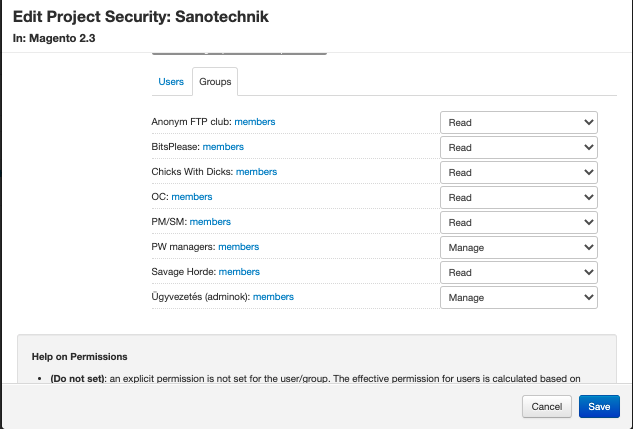
- Ezek után kattints a projekten belül a Security gombra https://prnt.sc/mc4luc. Itt a Groups fül alatt tudod megadni a jogosultságokat https://prnt.sc/mc4mqd:
- Ezután tudod létrehozni a projekt alá tartozó password-öket.
Új password létrehozásának menete
- Válaszd ki a baloldali menüsávból a projektet, amihez új passwordot szeretnél hozzáadni
- A New password gomb megnyomásával tudsz új passwordot létrehozni https://prnt.sc/mc4jyj
Az elnevezés tartalmazza a projekt nevét, az oldal státuszát és a rendszer azonosítóját, pl.: hodor_dev_m2
A jelszóhoz kapcsolódó címkézésben a következő címkéket használjuk jelenleg:- magento -» magento1-es projektek
- magento2 -» magento2.1-es projektek
- magento23 -» magento2.3-as projektek
- wordpress -» wp projektek
- sigmanet – » Sigmás szerverek jelölése
- eldacon -» Eldaconos szerverek jelölése
- AWS -» AWS szerverek jelölése
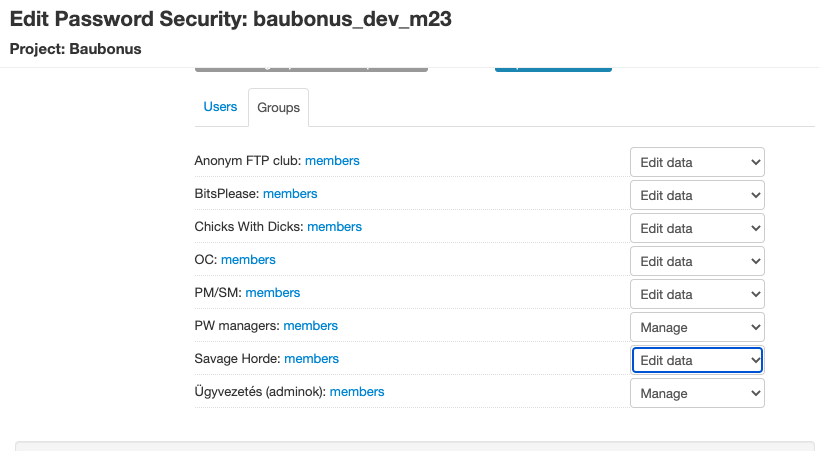
- Ezután kattints a Security fülre https://prnt.sc/mc4nez, itt a Group fül alatt tudod megadni a jogosultságokat https://prnt.sc/mc4o3y: